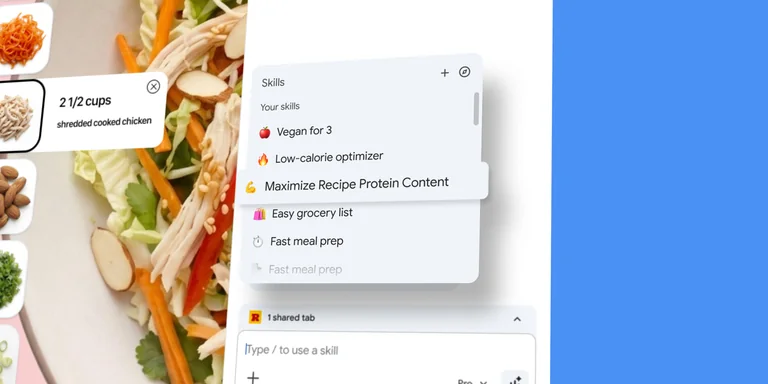
Chrome 中的 Skills 让你发现、保存并重新组合 AI 工作流,还能立即重复使用。
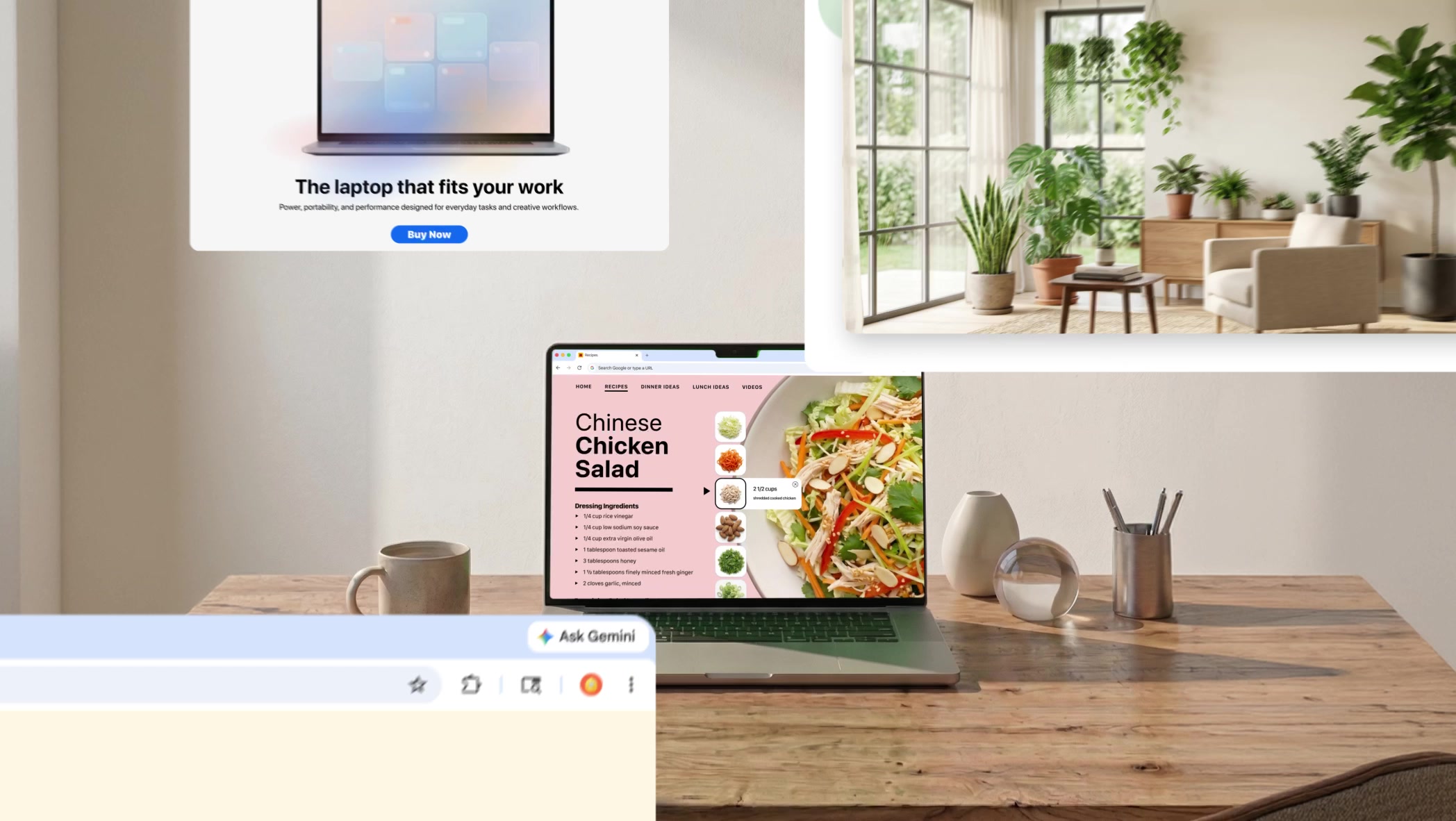
人们正在使用 Chrome 中的 AI,帮助自己在网页上完成更多事情,无论是回答问题、比较信息,还是澄清概念。
在此之前,重复执行一项 AI 任务,比如询问如何替换食谱中的食材以做成纯素版本,意味着你在访问不同页面时要反复输入同样的提示词。为让这件事更容易,我们推出了 Chrome 中的 Skills,让你保存并重复使用最有帮助的 AI 提示词,并通过一次点击运行它们。
构建你自己的一键工作流
当你写出一个之后还想再次使用的提示词时,可以直接从聊天记录中将其保存为一个 Skill。下次需要时,只需在 Gemini in Chrome 中输入斜杠(/)或点击加号(+)按钮,选择你保存的 Skill,它就会在你正在查看的页面上运行,也可以结合你选择的其他标签页一起运行。你可以随时编辑已保存的 Skills,也可以创建新的 Skills。
早期测试用户已经使用 Chrome 中的 Skills,为各种任务创建了个性化且强大的工作流。下面只是其中几个示例。
从我们的 Skills 库开始
我们也在推出一个可直接使用的 Skills 库,用于常见任务和工作流。
想拆解你正在网上查看的某款产品的成分吗?或者通过交叉参考你的预算和收礼人的兴趣,从多个选项中挑出合适的礼物?我们编写了可完成这些事情以及更多任务的 Skills。如果你发现某个 Skill 看起来很有用,可以把它添加为已保存的 Skill 并试一试。如果你想让它更符合自己的需求,也可以编辑这个 Skill 并更新提示词。
保持掌控
Skills 建立在 Chrome 的安全与隐私基础之上,并采用了我们在 Gemini in Chrome 提示词中使用的同样防护措施。这意味着,Skills 提示词在执行某些操作前会请求确认,例如向你的日历添加事件或发送电子邮件。与此同时,Skills 也受益于 Chrome 的分层保护,包括自动红队测试和自动更新能力。
从今天起,我们开始在 1 上向 Gemini in Chrome 推出 Skills,帮助你简化由 AI 驱动的浏览体验。你保存的 Skills 可在任何已登录 Chrome 桌面设备上使用,并且可以通过在 Gemini in Chrome 中输入斜杠(/)后点击指南针图标来管理。
Chrome 中的 Skills 正在向 Chrome 语言设为 English-US 的 Mac、Windows 和 ChromeOS 用户推出。
我们在 2026 年 3 月公布的最新 AI 新闻
保持联系。在收件箱中获取 Google 的最新消息。